入门
在开始之前,你在恢复文件的成功取决于对媒体是如何处理的处理,并书面向媒体删除后发生的信息。
为了获得最佳效果,建议在默认模式下运行VIDEORECOVERY™,直到你完全熟悉所有的选项。
注意:使用VIDEORECOVERY™的帐户必须有完整的管理员权限。
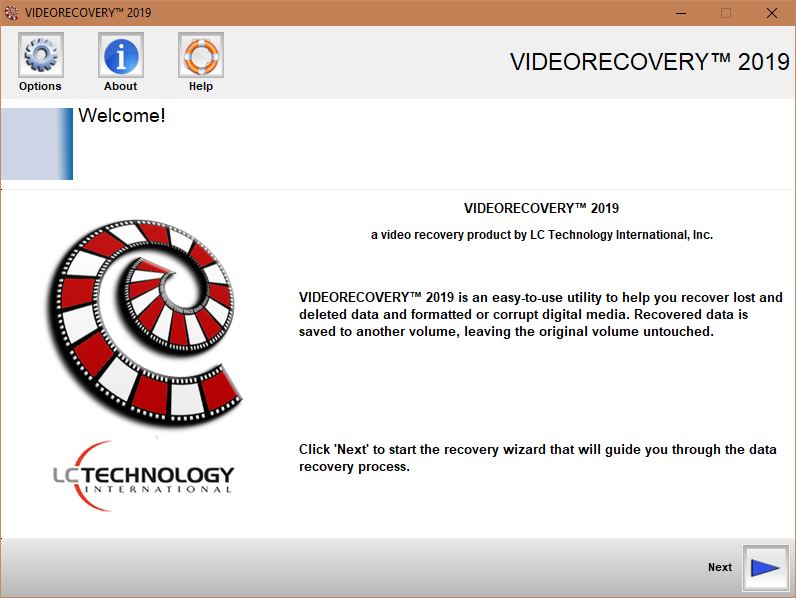
| 从这里开始:运行VIDEORECOVERY™,并单击下一步继续。 |
![]() |
|
第1步: 选择你要恢复和制造商使用的设备,以使文件的文件类型。
|
![]() |
|
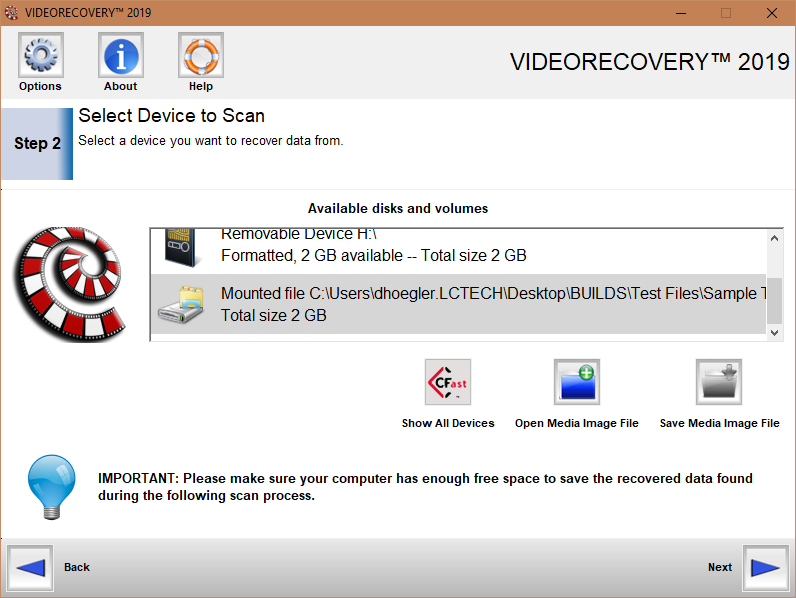
第2步: 选择你想恢复数据的设备。如果你不能看到盘符,选择磁盘,而不是。
|
![]() |
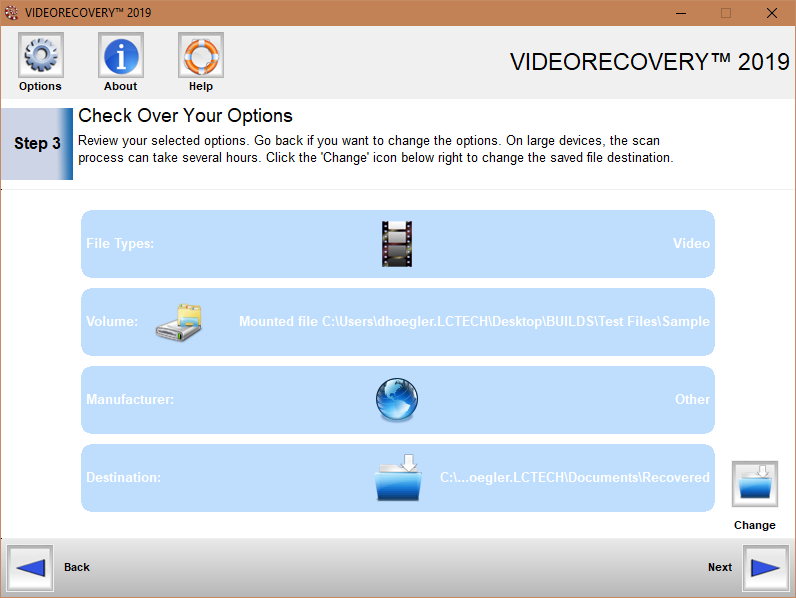
| 第3步: 运行扫描之前查看您的选择。这将确保您选择正确的设置,恢复您的数据。如果是不正确的的,点击“返回”按钮返回并更改选项。点击“更改”图标,选择一个恢复的数据被保存到不同的目的地文件夹。单击“下一步”开始扫描。 |
![]() |
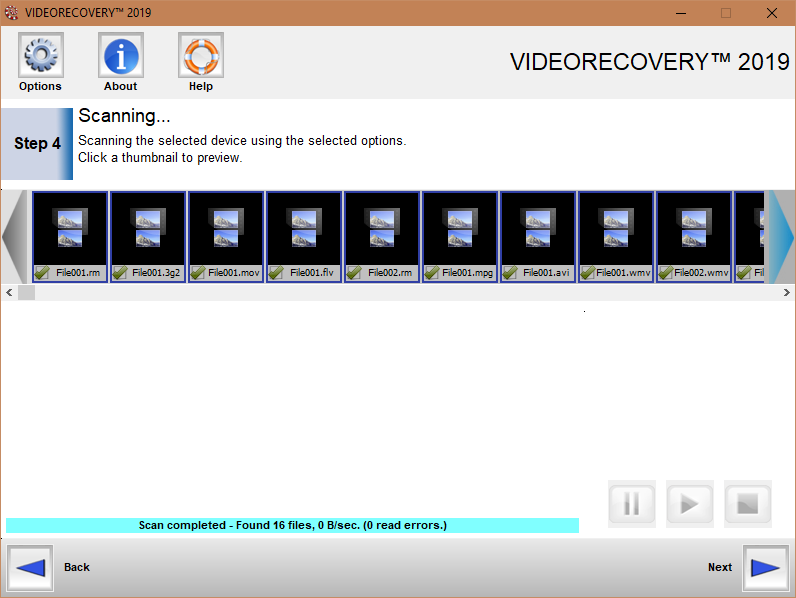
| 第4步: 扫描开始和整个预览窗口的顶部显示缩略图滚动。你可以点击一个缩略图预览图像。文件中的信息将显示选定预览的权利。您也可以停止,暂停,按一下右下角的控制和恢复扫描。当扫描完成后,单击“下一步”“。 |
![]() |
|
步骤5: 文件被自动保存到以前选定的文件的目标文件夹。您将可以看到保存的进度,如果必要的话,你可以取消“保存并继续。 |
![]() |
|
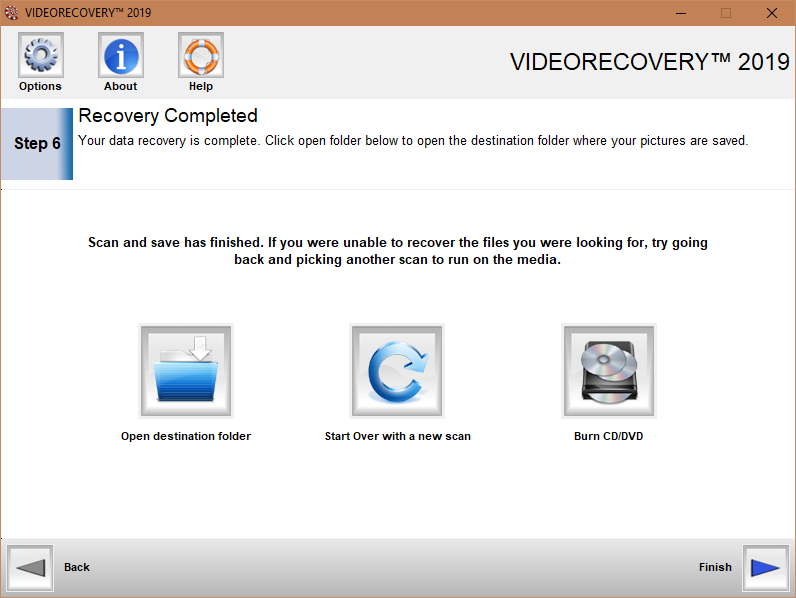
步骤6: 您的恢复就完成了!在这一点上,你可以打开目标文件夹以查看恢复的文件。您也可以选择恢复的文件刻录到CD / DVD使用内置的刻录软件。在一些PC系统中,您将需要安装一个操作系统更新的CD / DVD刻录选项工作。系统会提示你在需要的情况下。
如果你还没有找到你要找的文件,你还可以重新启动恢复过程,并选择不同类型的扫描来恢复您的文件。
如果你正准备退出该程序,只需点击“完成”按钮,程序将关闭。
|
|
VIDEORECOVERY™
is a registered trademark of LC Technology International, Inc
Microsoft
and Windows are trademarks of Microsoft Corporation. All other trademarks are
the property of their respective owners.