Erweiterte Optionen
Bevor Sie beginnen
Vergewissern Sie sich dass alle andere Anwendungen geschlossen sind, die Media Karte eingesteckt ist und am PC angezeigt wird.
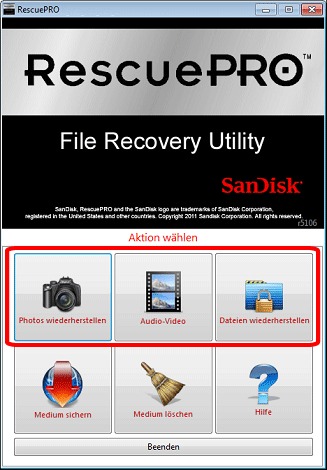
Wählen Sie den Wiederherstellungstyp
Der Hauptbildschirm ermöglicht Ihnen, einen Wiederherstellungstyp auszuwählen: Fotos, Audio
/ Video, andere Dateien
Datenwiederherstellung von Abbild-Dateien
Abbild-Dateien sind Dateien, die ein 1:1 Abbild eines Laufwerks
enthalten. Sie können Daten von einer Abbild-Datei wie von einem
logischen Laufwerk wiederherstellen.
Wählen Sie Ihr Wechsellaufwerk aus und klicken Sie auf Medium sichern.
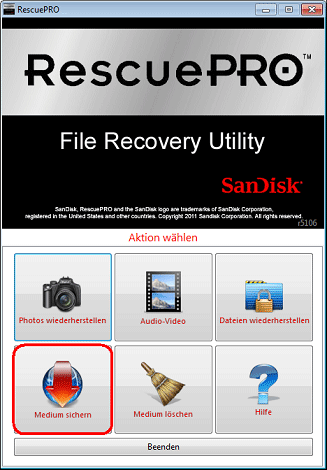
Nachdem Sie einen Ordner für Ihre Abbild-Datei ausgewählt haben wird der Sicherungsvorgang gestartet.
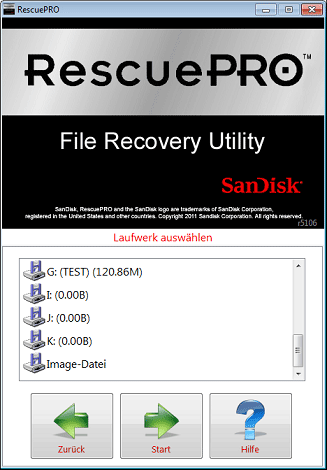
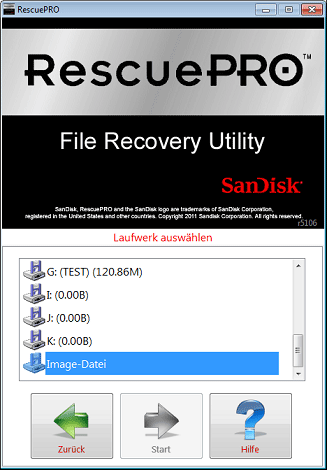
Um eine zuvor erzeugte Abbild-Datei zu verwenden verfahren Sie wie folgt:
Klicken Sie auf den Eintrag Abbild-Datei in der Laufwerksliste, um ein Abbild als Laufwerk zu öffnen.
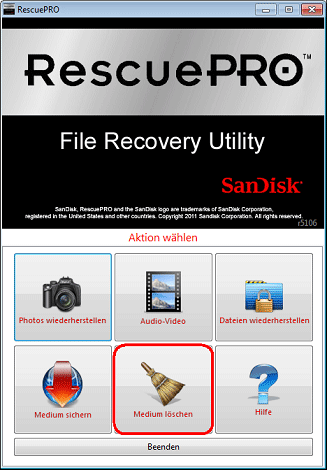
Löschen der Media
Löschen des Mediums können Sie die Löschfunktion verwenden. Diese wird
alle Daten des Medium vollständig löschen. Nach diesem Vorgang sind
keine Daten von diesem Medium wiederherstellbar.
HINWEIS: Nach dem Löschen der Medien, müssen Sie die Medien formatieren um diese benutzen zu können.
Um das Medium zu löschen, wählen Sie Ihr Laufwerk und klicken dann auf Medium löschen.
Anzeigen und Speichern von Dateien
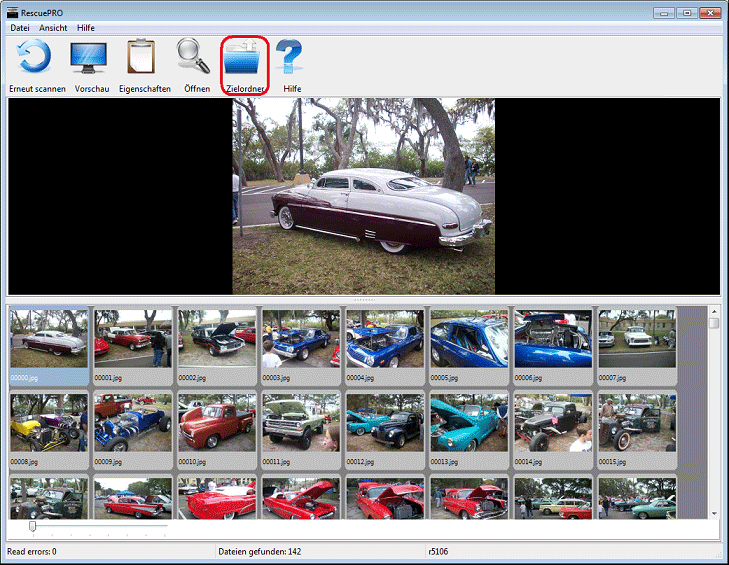
Um die Miniaturansicht der Dateien anzuzeugen, klicken Sie auf die
Schaltfläche Vorschau. Klicken Sie auf eine einzelne Datei um eine
größere Ansicht zu zeigen. Sollten Sie ein unvollständiges Bild sehen,
dann kann man das Bild nicht wiederherstellen. Andere Dateitypen, und
einige Audio / Video-Typen können nicht in der Software Vorschau
angezeigt werden. Um die Eigenschaften einer Datei anzuzeigen, klicken
Sie auf die Datei und klicken Sie dann auf die Schaltfläche
Eigenschaften. In der Vollversion der Software, können Sie versuchen,
eine Datei mit der verknüpften Anwendung durch Klicken auf die
Schaltfläche "Öffnen" öffnen.
Sobald die Überprüfung abgeschlossen ist, erhalten Sie eine Liste der wiederhergestellten Dateien. Die Dateien werden auf der Festplatte automatisch gespeichert. Klicken Sie auf "Zielordner", um die Dateien anzuschauen.
Andere Möglichkeiten
Ein Klick auf "Erneut scannen" ermöglicht Ihnen zum Hauptbildschirm zu gelangen um dort eine neue Überprüfung zu starten.
Wenn Sie eine neue Überprüfung starten wollen, werden Sie gefragt ob Sie das Löschen der vorherigen Auflagen der RescuePro aus dem vorläufigen Ordner beauftragen. Vergewissern Sie sich dass Sie die Dateien aus dem Ausgangs Ordner an einen anderen Stelle gespeichert haben, sonst werden diese durch Löschen der vorläufigen Ordner zu Beginn einer neuen Überprüfung entfernt. Wenn Sie NEIN beantworten, so wird der Speicherplatz weiterhin bei jeder Benutzung vollgeschrieben bis zur Aufforderung des Löschen.
Um an dem Standort des Ausgangs Ordner zu gelangen, gehen Sie zu folgendem Ordner (sie werden 0,1,2 nummeriert werden, etc):
Windows 2000/XP: C:\Documents and Settings\{your username}\Documents\Recovered
Windows Vista/7: C:\Users\{your username}\Documents\Recovered
Mac OS X: {Users Home Folder}\Recovered (Ihr Ordner können Sie durch Anklicken von GO und dann nach Aufname unter Suchen finden.)