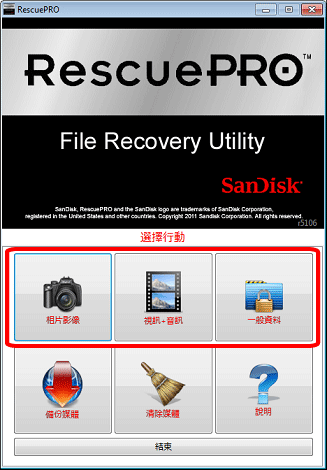
進階選項
開始之前
請確保您已關閉所有其它應用程序。並確保你的媒體卡插入並顯示在計算機上。
選擇恢復類型
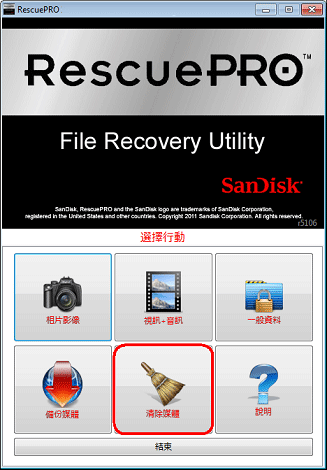
主屏幕允許你選擇恢復的方法:圖片,音頻/視頻,其他文件
使用圖像文件進行恢複
圖像文件是包含駏動器原始圖像的文件。您可以從圖像文件進行恢複,也可從邏輯駏動器進行恢複。如果介質發生錯誤,那麼您可以使用介質的圖像文件進行恢複,或者您需要稍後恢複該文件。
要創建圖像文件,請選擇可移動駏動器,然後單擊備份介質。
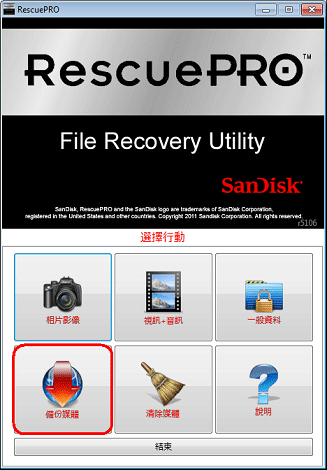
選擇儲存影像的資料夾後,即會開始備份程序。
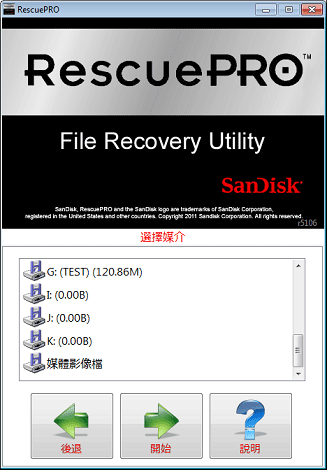
若要存取先前建立的影像檔,請進行以下步驟:
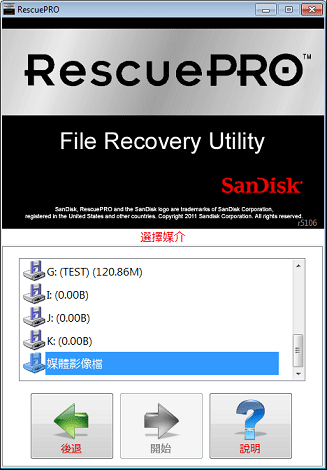
按一下磁碟清單中的 [媒體影像檔] 項目,以磁碟形式開啟影像。
擦除介質
如需要完全清除介質數據,那麼您可以選擇 擦除介質 選項。這將完全擦除介質的所有數據。 且這些數擦除後將無法恢複。注意:在擦拭的媒體,您將需要格式化的媒體。
要擦附介質,請選擇您的可移動駏動器,然後單擊擦除介質。
查看和保存文件
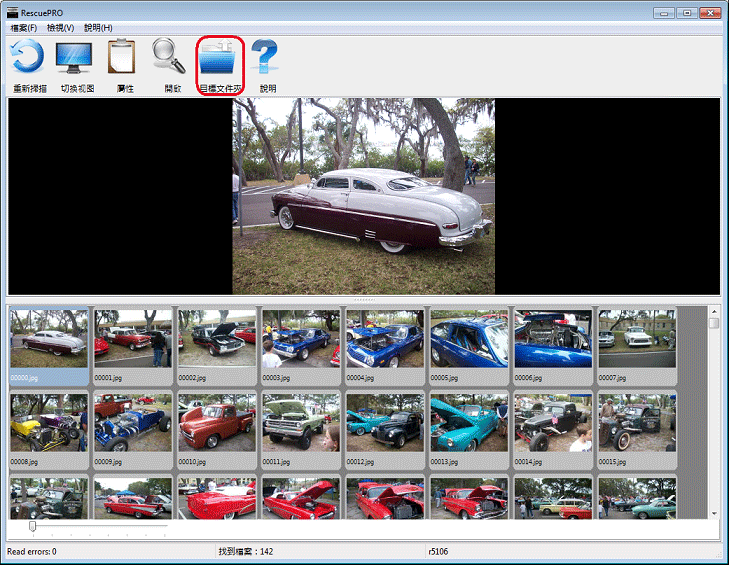
要查看文件的縮略圖,在預覽按鈕。點擊一個單獨的文件,顯示大圖。如果您沒有看到一個完整的圖像,然後該圖片將無法恢復。其他文件類型,以及一些音頻/視
頻類型不能在軟件中進行預覽。要查看一個文件的屬性,在文件上單擊,然後單擊屬性按鈕。在軟件的完整版本,你可以嘗試通過單擊打開按鈕與相關的應用程序文
件。
一旦掃描完成,您將收到一個恢復的文件清單。這些文件保存到硬盤驅動器自動。點擊“目標文件夾”來查看文件。
其他選項
點擊“重新掃描”將返回到主屏幕,並準備運行另一個掃描。
當您運行一個新的掃描,你會被詢問是否你想清理從RescuePRO之前運行的臨時文件。請確保您已儲存在輸出文件夾中的文件到另一個位置,否則將被清理在一個新的掃描啟動臨時文件刪除。如果回答是否,將用於每個恢復到了允許更多的磁盤空間的清潔。
要返回的輸出數據的位置,到(他們將被編號為0,1,2,等)以下文件夾:
Windows 2000/XP: C:\Documents and Settings\{your username}\Documents\Recovered
Windows Vista/7: C:\Users\{your username}\Documents\Recovered