قبل البدء

جدول المحتويات
|
|
إذا كنت تحاول استرداد البيانات من وسائط قابلة للإزالة ، تحتاج إلى وسائل الإعلام في محرك الأقراص قبل تشغيل FILERECOVERY®. قبل تشغيل البرنامج، تأكد أن لديك امتيازات المسؤول. على جهاز الكمبيوتر ، قد تحتاج إلى انقر على الحق في رمز البرنامج وتشغيل كمسؤول. على ماك، وسوف تحتاج للتأكد من حسابك لديه امتيازات المسؤول الكاملة.
إذا كنت تتعافى من جهاز محمول ، مثل الهواتف الذكية أو جهاز الموسيقى الشخصية ، وتأكد من أن يتم توصيلها وتظهر كجهاز قرص قابل للإزالة قبل تشغيل FILERECOVERY ®.
تأكد من أنه لا يوجد قرص في النظام الخاص بك ، أو متصلا النظام الخاص بك ، أن لديه مساحة كافية لحفظ البيانات المسترجعة وجدت خلال الانتعاش. إذا كنت بحاجة إلى إضافة مساحة تخزين إضافية إلى النظام ، تأكد من القيام بذلك قبل تشغيل FILERECOVERY ®.
الرجاء إيقاف كافة التطبيقات غير الضرورية والأجهزة الطرفية على النظام ، وتعطيل كافة إعدادات توفير الطاقة قبل تشغيل FILERECOVERY®. إذا كنت على كمبيوتر محمول أو كمبيوتر محمول أخرى ، تأكد أن لديك ما يكفي من عمر البطارية لإكمال العملية. الاتصال التيار المتردد إذا كان ذلك ضروريا لتجنب انقطاع في عملية الانتعاش.
واجهة المعالج يحركها من FILERECOVERY®يجعل استعادة البيانات سهلا حتى بالنسبة لمستخدمي الكمبيوتر المبتدئين. منذ البداية، فإن واجهة تساعدك على اختيار كل خطوة في عملية الانتعاش. وبمجرد الانتهاء من تحديد خياراتك، الذي يتم إعطاء فرصة لتغييرها قبل البدء في عملية المسح الانتعاش. أدناه ، وسنقوم بشرح كل شاشة واجهة بالتفصيل.
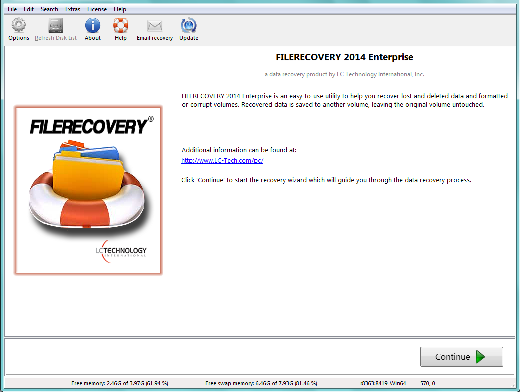
عند بدء تشغيل أول FILERECOVERY®، النقر فوق متابعة ، واجهة سوف تساعدك على اختيار كل خطوة في عملية الانتعاش.
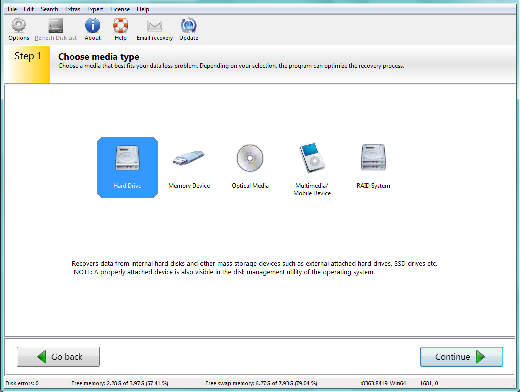
اختيار وسائل الإعلام الخاص: الخطوة الأولى في عملية الانتعاش هو اختيار وسائل الإعلام التي تحاول استرداد البيانات من. FILERECOVERY®وقد اندلعت هذه في خمس فئات من وسائل الإعلام : أقراص صلبة، وأجهزة الذاكرة، وسائل الاعلام البصرية وأجهزة الوسائط المتعددة / موبايل ، ونظم RAID.
لقرص الصلب: الأقراص الصلبة الداخلية وغيرها من أجهزة التخزين الشامل مثل محركات الأقراص الصلبة الخارجية المرفقة ، محركات SSD الخ ملاحظة : الجهاز القرص يجب أن تكون مرئية في إدارة القرص المرافق على النظام.
ذاكرة الجهاز: محركات أقراص الإبهام أو غيرها من الوسائط القابلة للإزالة الذاكرة فلاش مثل SD، CF ، الخ ، والاتصال عبر USB وفايرواير، أو أي جهاز قارئ وسائل الإعلام. يجب استخدام الجهاز يجب أن تظهر كقرص قابل للإزالة ، أو قارئ الوسائط القابلة للنقل ل: ملاحظة.
وسائل الإعلام البصرية: استرداد البيانات من وسائل الاعلام البصرية مثل CDR/RW, DVDR/RW, إلخ ملاحظة: يجب أن يكون الجهاز تظهر بوصفها وسائل الاعلام البصرية على النظام.
الوسائط المتعددة / موبايل الأجهزة: جب استخدام الجهاز يجب أن تظهر كقرص قابل للإزالة ، أو قارئ الوسائط القابلة للنقل ل: كاميرا رقمية ، مشغل MP3 ، والهواتف الذكية ملاحظة الخ.
نظام RAID: رقابة الأجهزة أو البرامج RAID0 RAID5 والنظم. يمكنك أيضا استخدام هذا الخيار لإعادة بناء نظم RAID المقطوعة لاستعادة البيانات. نقر هنا للحصول على مزيد من المعلومات حول إعادة الإعمار RAID.
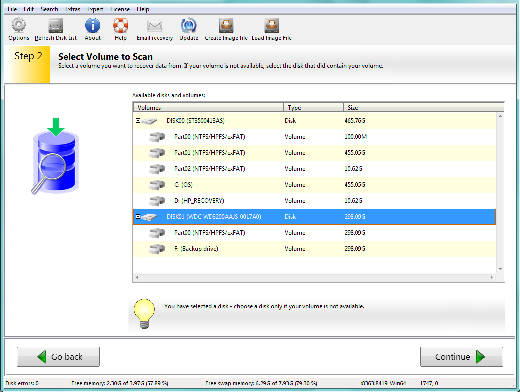
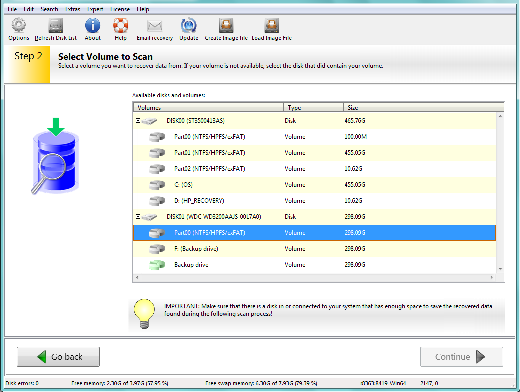
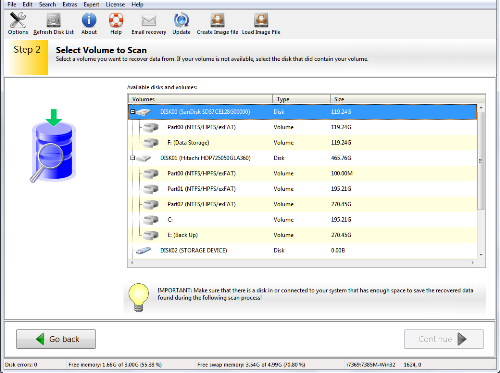
اختيار القرص أو المجلد إلى التفحص: على هذه الشاشة، يمكنك تحديد قرص أو وحدة التخزين التي تريد استرداد البيانات من. إذا كان حجم ليست متوفرة ، حدد القرص الذي لم يتضمن حجم الخاصة بك. إذا اخترت نظام RAID في الخطوة 1 ، قد يكون لديك أيضا خيار لمحاولة إعادة بناء RAID مكسورة.
سوف نافذة عرض قائمة من كافة محركات الأقراص الوصول إليها -- سواء محركات الأقراص المنطقية والمادية -- في النظام الخاص بك.
القرص: إذا لم يكن لديك وحدة تخزين تظهر على النظام الخاص بك، يمكنك اختيار القرص حيث حجم اعتادت ان تكون، ومن ثم يمكنك مسح للمجلدات خسر.
حجم: إذا كان حجم يظهر بالفعل على النظام ، يمكنك تحديد حجم والمسح الضوئي لاسترداد الملفات المفقودة أو حذف أو المجلدات.
RAID: رقابة الأجهزة أو البرامج RAID0 RAID5 والنظم. يمكنك أيضا استخدام هذا الخيار لإعادة بناء نظم RAID المقطوعة لاستعادة البيانات. نقر هنا للحصول على مزيد من المعلومات حول إعادة الإعمار RAID.
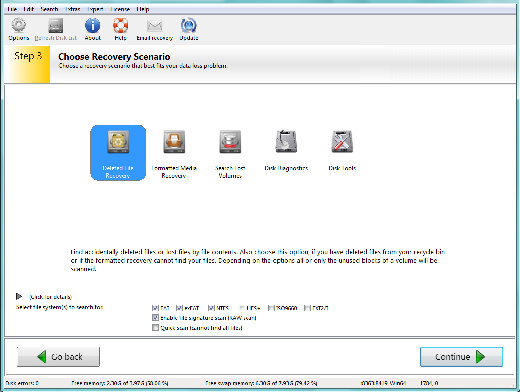
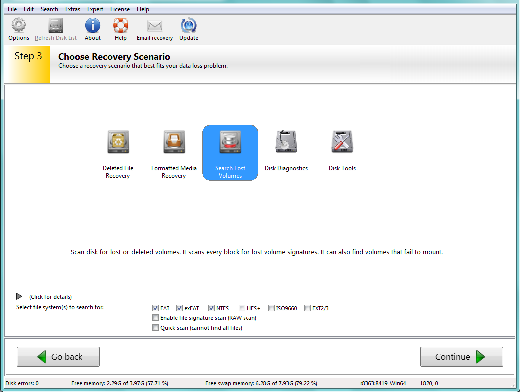
اختيار السيناريو الاسترداد: ذات مرة كنت قد اخترت حجم القرص أو أنك ذاهب لاسترداد البيانات من، وسوف تحتاج إلى اختيار أي نوع من الانتعاش تريد تنفيذ على محرك الأقراص. اختيار سيناريو الانتعاش الذي يناسب المشكلة فقدان البيانات.
في أسفل الشاشة هو خيار تفاصيل المكان الذي يمكن أن يحد من المسح الضوئي لنظم معينة من الملفات أو مسح ملف RAW. ملف RAW بفحص محرك بحث ويحاول تحديد موقع الملفات التي محتويات الملف والهندسة المعمارية. في الحالات حيث لا توجد خيارات أخرى لفحص نظام الملفات، وهذا يمكن استرداد البيانات لا تزال صالحة للاستعمال.
في بعض الأحيان ، يمكن أن يكون هناك الآلاف من العناصر المعزول في الفحص. في بعض عمليات التفحص، فهي ليست بيانات مفيدة للمستخدم، كما هو بالفعل معطوب البيانات (ملفات الكتابة). لمساعدة المستخدم لتقليل كمية البيانات / العثور ملفاته أسهل ، وهناك خيار المسح السريع الذي يتم إيقاف افتراضيا. بالتفصيل كويك بما يلي:
- في مسح ملف الاسترداد المحذوفة : حاليا بدون وظيفة / واضاف لأغراض المستقبل
- في وسائل الإعلام منسق الاسترداد : FAT / NTFS وحدات التخزين، لن يتم فحص العناصر المعزول / إنشاء
- البحث في تفحص المجلدات المفقودة : سوف فقط على الحدود اسطوانة (على Windows آلات) البحث. هذا هو المكان الذي المفقودين حجم المعلومات هو الأكثر احتمالا تقع. هذا يسرع عملية المسح الضوئي. إذا لا يمكن العثور على وحدة التخزين ثم إلغاء تحديد هذا المسح قطعة قطعة للحصول على معلومات حجم.
استكشاف الحجم: استكشاف حجم جيدة في واجهة مثل المستكشف. اختر هذا الخيار لاسترداد البيانات من وحدة تخزين جيدة. لا المسح تشارك.
حذف ملف الاسترداد: العثور على الملفات المحذوفة عن طريق الخطأ أو الملفات المفقودة محتويات الملف. اخترت هذا الخيار ، إذا كان لديك حذف الملفات من سلة المهملات أو في حالة انتعاش منسقة لا يمكن العثور على الملفات. فإنه بفحص القطع غير مستخدمة من أجل وحدة تخزين محتويات الملف. على معظم أنظمة الملفات ، فإنه لا يمكن استرداد أسماء الملفات الأصلية.
تنسيق وسائل الإعلام الاسترداد: استرداد البيانات من وحدة تنسيق. ويمكن أيضا استخدامه لاسترداد الملفات المفقودة. هذا الخيار يستغرق وقتا أطول في المسح لكنه أفضل فرص الشفاء. فإنه بفحص كل كتلة وحجم كل من لهياكل نظام الملفات المفقودة.
محو البيانات: بشكل آمن يحذف الملفات الفردية أو المجلدات على وحدة تخزين جيدة بحيث يمكن لا يمكن استردادها بعد ذلك. تحذير : هذه البيانات سوف لن تكون قابلة للاسترداد بعد المسح. أن تكون على يقين تماما أن كنت ترغب في القضاء على هذه البيانات من النظام. انقر هنا للحصول على مزيد من المعلومات حول مسح البيانات الخاصة بك.
إذا اخترت قرص بدلا من وحدة التخزين في الخطوة 2 ، ثم سوف لا يكون لديك الخيار لاستعراض ، وبما انك لا تختار وحدة تخزين التي تظهر على النظام. وستعطى لك خيار للبحث عن وحدات التخزين القرص التي فقدت. هذا سيكون جيدا لاسترداد وحدات التخزين من الأقراص الذي أضر أنظمة الملفات أو حذف وحدات التخزين. مرة أخرى، يتم منحك خيار الحد بحيث أنظمة الملفات التي تبحث عنها. لأن هذا هو البحث عن وحدات التخزين المفقودة ، ليس هناك نظام فحص ملف RAW المتاحة.
إذا عندما يتم الانتهاء من فحص وحدات التخزين المفقودة ، سوف تكون العودة في الخطوة 2 ، حيث يطلب منك تحديد حجم لمسح. إذا كان البرنامج كان قادرا على تحديد حجم المفقودة ، ثم سيتم عرضه مع الأيقونة الخضراء.
اختيار هذه الحملة والمضي قدما كما كنت على وحدة تخزين طبيعية. سوف تكون قادرا على استعراض وحدة التخزين ، البحث عن الملفات المحذوفة ، والبحث عن الملفات المفقودة. ثم يمكنك حفظها إلى موقع آخر على النظام الخاص بك.
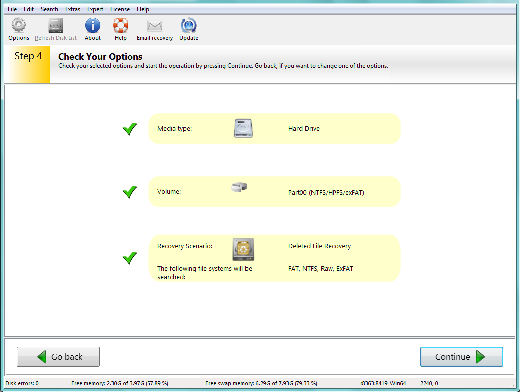
التحقق من الخيارات التي اخترتها: ذات مرة كنت قد اخترت حجم القرص أو أنك ذاهب لاسترداد البيانات من واختيار طريقة استرداد كنت تنوي استخدام، سوف تحصل على معاينة اختياراتك. إذا كنت في حاجة لإجراء أية تغييرات قبل بدء المسح الضوئي ، يمكنك النقر فوق العودة وتغيير الخيارات على الشاشات السابقة.
ذا كنت راضيا عن خياراتك التي اخترت، انقر فوق متابعة لبدء عملية الفحص عن البيانات المفقودة.
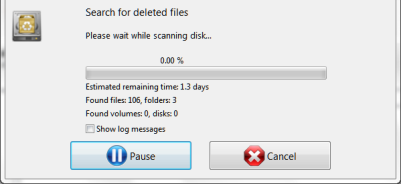
مسح: اعتمادا على حجم القرص لا يمكن لعملية المسح الضوئي قد يستغرق عدة ساعات! يمكنك أيضا اختيار لعرض رسائل سجل في إطار المسح إذا كنت في حاجة للقيام بأي المشاكل الفحص.
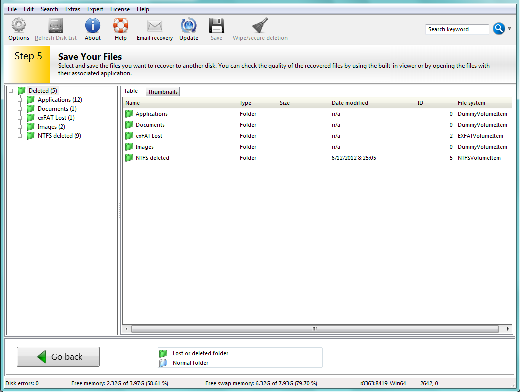
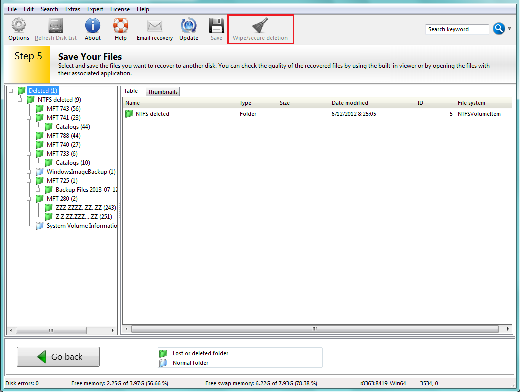
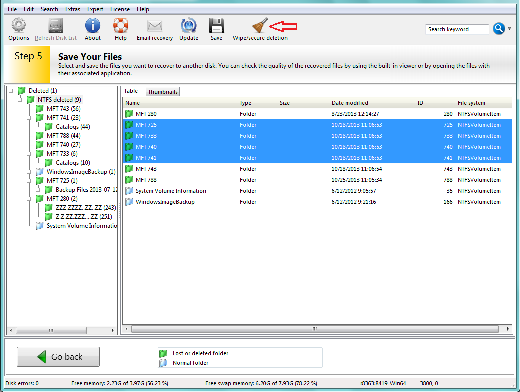
حفظ الملفات: عند الانتهاء من المسح الضوئي، سيتم عرض البيانات التي كانت موجودة في قائمة الملفات والمجلدات. في هذا المثال ، سترى أن مسح الملف المحذوف وجدت العديد من الملفات ويتم عرضها حسب نوع الملف. في معظم الحالات ، سيكون ملف البيانات المحذوفة لا نملك أسماء الملف الأصلي وهذا عادة ما لا يمكن استرداده.
إذا كنت تبحث عن الملفات التي تم إنشاؤها من قبل Microsoft Office2007/2010، انظر تحت Applications في مجلد باسم "الرمز البريديmsword"، "الرمز البريدي mspowerpoint"، أو "الرمز msexcel-" لمكتب 2007/2010 وثائق ومحفوظات ZIP الواقع .
لحفظ البيانات، سوف تقوم بتحديد الملفات الموجودة على الجانب الأيمن من الشاشة وانقر على أيقونة حفظ في شريط الأدوات. لتحديد ملفات متعددة إما استخدام مفتاح Shift (لتحديد عدة ملفات في الخلافة) أو على مفتاح Ctrl (لتحديد الملفات الفردية) من لوحة المفاتيح. إذا كنت ترغب في تحديد كافة العناصر الموجودة في قائمة الملفات ، اختر تحديد الكل من القائمة تحرير.
ملاحظة : يمكن الوصول إلى معظم الإجراءات لاسترداد من القائمة المنبثقة. هذا يظهر إذا حقك فوق الملف المحدد أو الدليل.
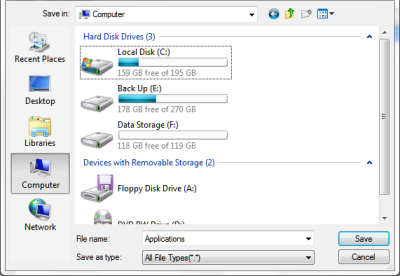
سيتم عرض الحوار حفظ نموذجي ، وسوف تكون قادرة على حفظ الملفات في مجلدات القائمة أو إنشاء مؤسسات جديدة.
اختيار أو إنشاء واختيار المجلد الذي ترغب في حفظ البيانات وانقر فوق موافق.
ملاحظة : لا تقم بحفظ الملفات إلى نفس القرص الذي يتم المسح. دائما حفظ البيانات إلى موقع آخر!
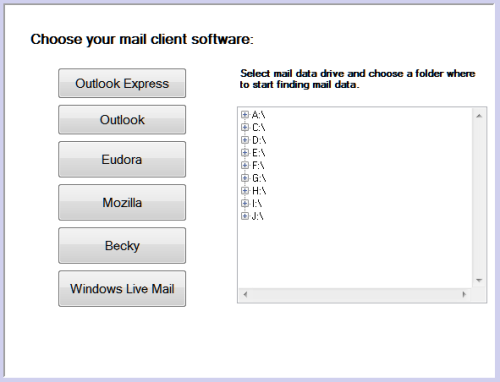
البريد الإلكتروني الإنعاش - هذه الميزة تسمح للمستخدم لعرض البريد الإلكتروني المحدد قاعدة البيانات ويظهر كل من القائمة وحذف رسائل البريد الإلكتروني لطباعة أو حفظ إلى القرص الثابت.
1. حدد المجلد الذي يحتوي على ملف البريد الخاص بك، واختيار نوع من ملف البريد (Outlook Express و Outlook و Eudora، موزيلا، بيكي، أو Windows Live Mail).
2. اختيار مجلد علبة البريد في طريقة عرض شجرة الأيسر.
3. اختيار عنصر بريد في مربع القائمة.
4. اختيار "حفظ البريد 'لحفظ العنصر المحدد أو البريد اختر" إرسال إلى صديق طباعة "لطباعة عنصر البريد المحددة.
تحت عنوان البرنامج هناك شريط القوائم. أسفل شريط القوائم هو شريط الادوات الرئيسية للبرنامج. هنا وصفا تفصيليا لكل القوائم وشريط الأدوات البند.
شريط القائمة
ملف: في القائمة ملف، يمكنك:
تحديث قائمة القرص -- rechecks الأقراص المتوفرة على النظام. حفظ تقرير للانتعاش -- يحفظ التقرير من الملفات المحددة، بما في ذلك الصفات. الخروج -- وجود برنامج.
تحرير: في القائمة تحرير ، يمكنك:
اختيار جميع الملفات، حدد خلال عملية انقاذ. يمكنك أيضا استخدام مفتاح CTRL لتحديد أو اختيار دي الملفات الفردية،.
بحث: في القائمة بحث، يمكنك:
في القائمة بحث، يمكنك تمكين "بحث غامض" للبحث عن الملفات والمجلدات لكلمة رئيسية معينة. بحث غامض هو بحث أكثر الروبوت واسطة. في بحث غير غامض عن 'الكواكب' ، 'protoplanet' الملفات ، أو "كوكب الأرض" ليست متطابقة. ولكن في بحث غامض فإنها.
كومبارس: القائمة أشياء يسمح لك:
حدد استرداد البعيد وتغيير خيارات البرنامج. لمزيد من المعلومات حول استرداد البعيد، يرجى الدخول إلى قسم الإنعاش البعيد. لمزيد من المعلومات حول خيارات ، يرجى الانتقال إلى المقطع على خيارات.
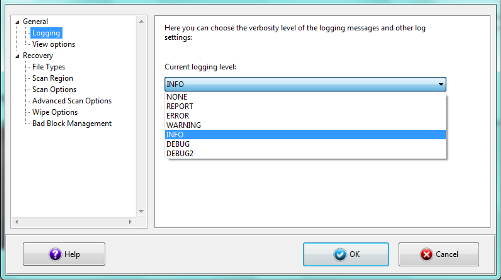
خيارات: والنقر على أيقونة خيارات يأخذك إلى شاشة خيارات. هناك ، يمكنك تعيين الخيارات الافتراضية لتشغيل البرنامج.
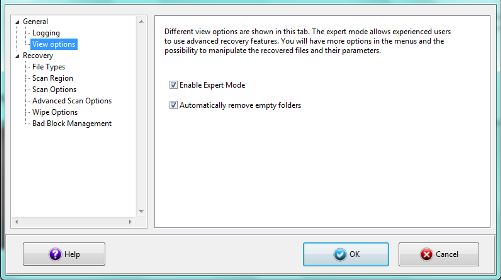
تحت التبويب عام، يمكنك تعيين مستوى تسجيل التي سيتم الإبلاغ عنها في ملف frc_log.txt مع كل تشغيل للبرنامج. لأن ملفات السجل يمكن أن تحصل بسرعة كبيرة جدا، فمن المستحسن استخدام فقط على مستوى INFO تسجيل إلا إذا كنت المشاكل ، وتحتاج الى مزيد من التفصيل في السجل.
في التبويب عام كما يسمح لك لتمكين وضع الخبراء. الخبراء وضع يتيح ميزات متقدمة الانتعاش في القوائم، ويسمح بالوصول إلى هذه الميزات. فمن غير المستحسن لضبط هذا الوضع إلا إذا كنت قد عملت مع الدعم الفني حول كيفية استخدام هذه الميزات. يمكن استخدام غير صحيح من بعض الميزات المتقدمة تؤدي إلى فقدان البيانات.
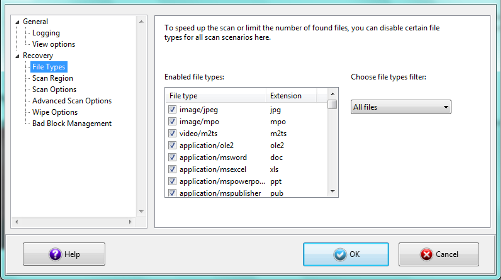
في التبويب استعادة يسمح لك لتمكين المرشحات للبحث فقط لأنواع معينة من الملفات. هذه الميزة يمكن أن تصل سرعة المسح الضوئي إلى حد كبير -- وخصوصا عندما تبحث في وضع ملف RAW.
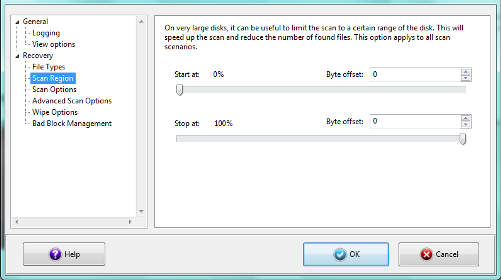
في التبويب الاسترداد كما يسمح لك تحديد منطقة المسح الضوئي على محرك أقراص. هذا مفيد عندما تحاول مسح محرك الأقراص الذي يحتوي على الكثير من المشاكل مثل المناطق غير قابل للقراءة أو مناطق واسعة من القطاعات التالفة. ويمكن أيضا استخدامه لمسح أجزاء أصغر من حملة في محاولة لتسريع الانتعاش. ومع ذلك ، فإن أي تحد لمسح المنطقة تقلل من كمية البيانات التي يتم العثور عليها ، وليس من المستحسن عموما.
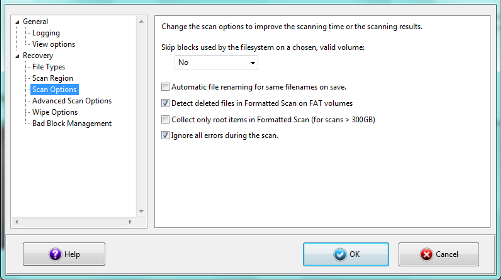
في التبويب الاسترداد كما يسمح لك لتخطي كتل المستخدمة من قبل نظام الملفات على وحدة التخزين -- المسح فقط "مساحة حرة" على محرك.
هناك أيضا خيار لضبط حجم الملف الأقصى لملف استرداد في حالة عدم التمكن من حجم الملف الفعلي يتم تحديدها. يجب تعيين هذا من قبل الفحص. لتغيير حجم ملف بعد الفحص ، سوف تحتاج إلى انقر على الحق في الملف واستخدام الخيار تغيير حجم.
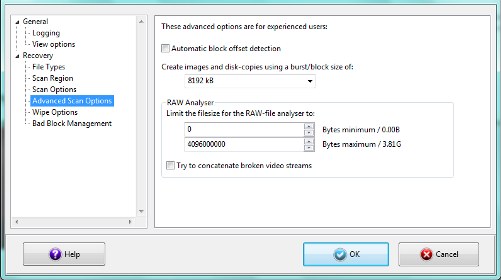
علامة التبويب استعادة كما يوفر للمستخدم مع خيارات المسح الضوئي المتقدمة.
كتلة التلقائي تعويض الكشف: ميزة استرداد الخاص للتلف كاميرا رقمية وسائل الاعلام فلاش عندما يتعذر فيها العثور على الملفات. في بعض الحالات، وخاصة على وسائل الإعلام فلاش، ملف بدء وتختلف الحدود كتلة. ويمكن الكشف عن هذا الاختلاف تلقائيا قبل بدء الفحص ويمكنك الحصول على أفضل النتائج في شجرة نتيجة. تحقق هذه الميزة فقط إذا كان الخام محلل لا يمكن العثور على أي ملفات.
إنشاء صور القرص ونسخ التي تستخدم حجم انفجار / كتلة من: تعيين حجم المخزن المؤقت انفجار كتلة لصورة قرص وإنشاء نسخة. قراءة الأقراص أسرع مع العديد من حجم معين العازلة القراءة / الكتابة في الأمر الصادر إلى OS. على سبيل المثال الأقراص USB الخارجية الصلبة عادة ما تحتاج أحجام العازلة الكبيرة لتسريع العملية. وعلى النقيض من وسائل الإعلام تضررت جسديا وغالبا ما يمكن تصوير أفضل / نسخ استخدام أحجام صغيرة عازلة. أحجام صغيرة عازلة الطلب المسح أوقات أطول مع إمكانية قراءة أعلى وسائل الإعلام تضررت جسديا.
محاولة لسلسلة تيارات الفيديو مكسورة: نظرا لطبيعة أنظمة الملفات، يمكن تجزئة الملفات. وخاصة بالنسبة للملفات الفيديو الكبيرة، واحتمال تجزئة عالية جدا. في التشغيل العادي سوف الخام محلل تجد كل قطعة من شريط فيديو مجزأة ويظهر في كل جزء كملف واحد، كما أنه لا يستخدم أي معلومات نظام الملفات. إذا كنت ترغب في محاولة الخام محلل لسلسلة شظايا الفيديو، وتفعيل هذه الميزة.
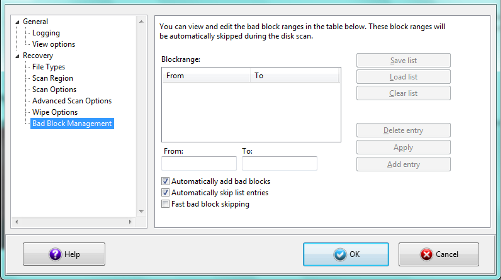
علامة التبويب استعادة كما يوفر للمستخدم إدارة كتلة تالفة الخيارات.
البرنامج لا تظهر أي رسالة خطأ عند المنبثقة-تم العثور على كتلة تالفة، وهذا من شأنه أن يوقف عملية الاسترداد. وحدة "إدارة كتلة تالفة" يضيف كل الكتل السيئة في قائمة الداخلية إذا "تضاف تلقائيا كتل سيئة 'محددا. في كل مرة يجب أن كتلة تالفة إعادة الوصول أنه سيتم تخطي تلقائيا إذا 'تخطي تلقائيا قائمة إدخالات "محددا.
يمكنك يدويا إضافة كتل سيئة عن طريق كتابة النطاق في مجالات كتلة التحرير وحدد "إضافة إدخال" على اليمين. إضافة كتلة واحدة سيئة عن طريق تحديد بداية إلى نهاية نطاق مجموعة (أي بلوك 16 لمنع 16).
يتم فحص "كتلة تالفة سريعة تخطي 'إذا وطلب قراءة يندرج ضمن مجموعة كتلة تالفة، سيتم تخطي طلب قراءة كاملة. أي إذا تطلب عملية القراءة 8MB القراءة وكتل 2 هي سيئة (= 1024 بايت على وسائل الإعلام مع حجم الكتلة 512byte)، سيتم تخطي كل 8MB. استخدام هذه الميزة فقط إذا كانت سرعة المسح معيب على وسائل الإعلام واسعة مع العديد من الكتل السيئة هي قضية.
يتم زيادة العداد خطأ في القرص في الجزء السفلي الأيسر من شريط المعلومات في كل مرة عملية قراءة قد فشلت. يحتوي ملف السجل على معلومات مفصلة عن كتل سيئة وجدت.
ومن الموصى به لإنشاء صورة من القرص معيب / تالف تحتوي على كتل سيئة: ملاحظة هامة لوسائل الإعلام التالفة / أقراص معيبة. عدد الكتل السيئة يزيد في كل مرة يتم تنفيذ عملية قراءة على وسائل الإعلام معيبة. الحل الأمثل والأكثر أمنا في هذه الحالة يتم تحديد حجم انفجار / لكتلة 512-4096 بايت (4096 بايت أسرع، لكن يمكن الاعتماد عليها أقل) وصورة القرص كله لملف خارجي.
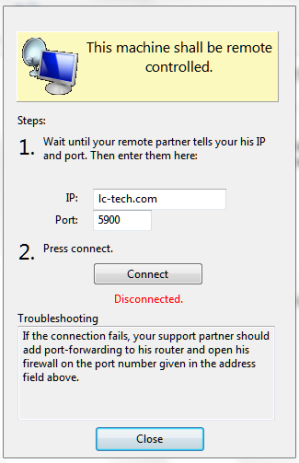
بعد الانتعاش: وتدعم الانتعاش بعيد عن طريق استخدام VNC (http://www.realvnc.com) ويتكون من عنصرين. ملقم، والذي يتم تشغيله على الكمبيوتر الذي تريد الوصول إليه عن بعد ، والمشاهد، والتي يعمل على جهاز الكمبيوتر كنت جالسا امام.
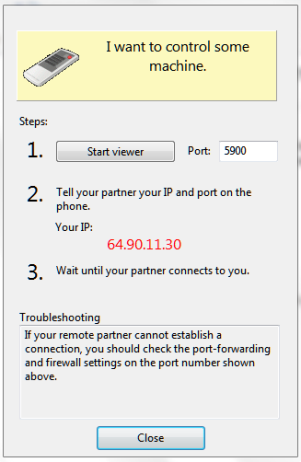
لتبدأ مع فنك تحتاج إلى تشغيل الخادم ، والاتصال بعد ذلك إلى أنه مع المشاهد. عند بدء تشغيل الخادم ، ستحتاج إلى إدخال عنوان IP أو اسم DNS ورقم منفذ للكمبيوتر كنت ترغب في السماح بالتحكم.
تحت علامة التبويب الخبراء في شريط القوائم هو الرابط للمشاهد البعيد. وسيتم استخدام هذا للتحكم عن بعد في نظام آخر. أدخل رقم المنفذ للنظام من الخطوة أعلاه ، وفوق بدء تشغيل العارض.
سيتم عرض وجهة نظر بعيدة من الشاشة الأخرى ، ويمكن الآن التحكم في البرنامج وظائف الكمبيوتر الأخرى لهذا النظام. عند الانتهاء، على مقربة ببساطة المشاهد ، وسيتم إغلاق الاتصال.
إنشاء ملف صورة: هذا الخيار هو لخلق صورة احتياطية من القرص الذي تحاول استرداد. وهذا يمكن أن يكون مفيدا عندما يكون محرك الأقراص هو الفشل ، وانتعاش يجب أن يحدث. أو محرك يحتاج إلى أن تعاد إلى الخدمة ، ولكن لم يتم بعد الانتعاش.
حفظ: هذا الخيار لحفظ الملفات المستردة. لا شك أن لديك اتصال محركات وجهتك إلى النظام قبل تشغيل المسح الضوئي. ملاحظة : تأكد من حفظ البيانات إلى محرك أقراص مختلفة من تلك التي يجري فحصها.
بحث: ذا الخيار هو للبحث عن ملفات معينة باستخدام أسماء الملفات القياسية، وأنواع، وبطاقات البرية ، وغيرها لتحديد موقع الملفات على وحدة التخزين. إذا تم تمكين "بحث غامض" ، وعندئذ يمكن استخدامه أيضا.
عودة إلى الأعلى
RAID إعادة الإعمار
RAID إعادة الإعمار: والنقر على أيقونة Reconstructor RAID فتح الأداة المساعدة إعادة الإعمار RAID.
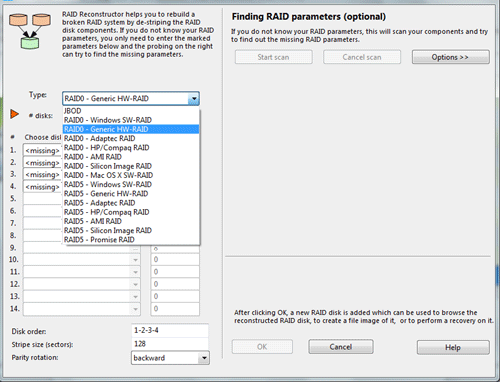
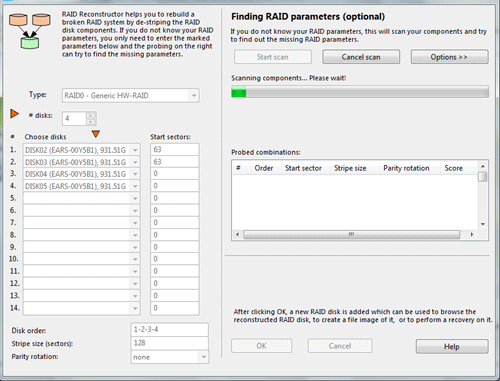
هنا، يمكنك تحديد نوع RAID وعدد من محركات الأقراص ، والسماح للReconstructor RAID تحليل البيانات ومحاولة لإعادة بناء RAID لاستعادة البيانات.
هذا مفيد خصوصا عند وحدة تحكم توقف عن العمل، ولكن الدوافع لا تزال تعمل. إرفاق ببساطة محركات الأقراص إلى نظام وإعادة بناء RAID واسترداد البيانات!
أولا، يمكنك اختيار أي نوع من إعادة بناء RAID كنت. هناك بعض أنواع RAID المشترك مسبقا في القائمة. إذا لم يتم سرد نوع RAID، واختيار RAID عام يطابق نوع RAID لديك (HW, SW, RAID0, RAID5).
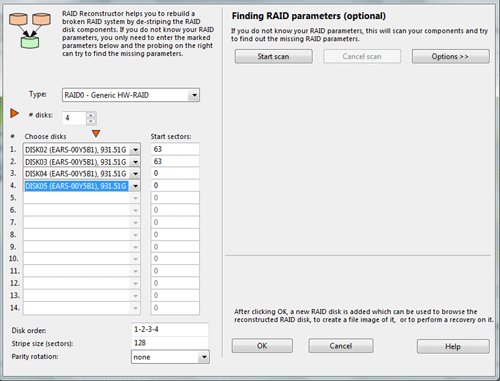
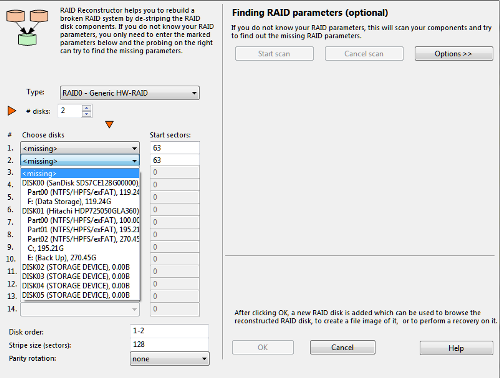
ثم حدد كم عدد محركات الأقراص في الغارة. إذا كان ذلك ممكنا، واختيار محركات الأقراص بالترتيب الصحيح الاسراع في التحليل. تأكد من اختيار سوى الأقراص التي تحتوي على RAID أو تحليل ستفشل.
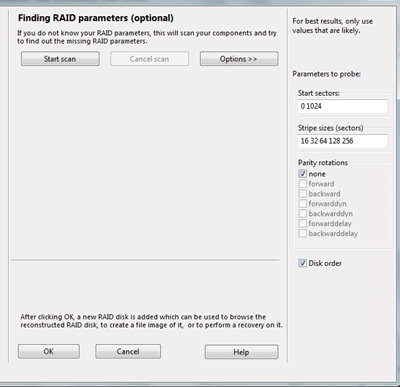
إذا كنت متأكدا من أجل القرص ، ثم انقر على خيارات>> الزر ووضع علامة في المربع دعا ترتيب القرص. وهذا تحليل ايضا اوامر مختلفة من محركات الأقراص في RAID.
وبمجرد الانتهاء من تعيين المعلمات، ثم انقر على زر بدء المسح الضوئي للسماح للReconstructor RAID لتحليل الأقراص.
كما تحقيقات مسح توليفات مختلفة من البيانات على RAID، سيتم سردها في سبيل الاحتمال في قائمة التحقيق مع تركيبات.
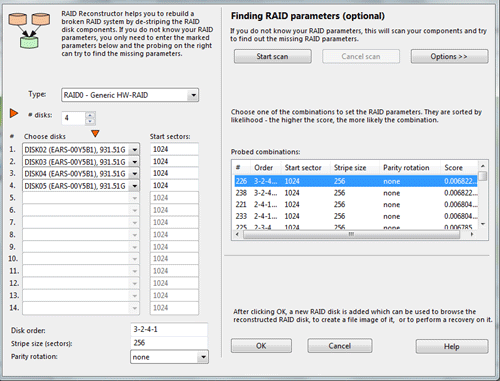
عند انتهاء عملية المسح، ستظهر لك قائمة بحث عن مجموعات RAID الخاص. وكلما ارتفعت درجة، والأرجح أنها هي التركيبة الصحيحة. هذا ليس دائما ما يكون عليه الحال، ولكن لن يكون مكانا جيدا لبدء عند إعادة بناء RAID الخاص.
انقر على واحدة من مجموعات التحقيق ومن ثم انقر فوق موافق لمحاولة عرض RAID الخاص.
سيتم عرض RAID الخاص باعتباره RAID ومن ثم سيتم سرد أقسام دون ذلك. إذا كان الواقع أقسام RAID صالح على أنه كان قبل كسرها، ومن ثم ينبغي أن تكون هذه الأقسام قادرة على أن تكون تصفحها ومسحها تماما مثل الصوت ، وحفظ البيانات. انظر المقطع أعلاه على اختيار القرص أو وحدة التخزين لمسح.
اذا كنت لا تستطيع تصفح الأقسام على RAID ، ثم المعلمات من أجل إعادة الإعمار ليست صحيحة. ومع ذلك ، يمكنك بسهولة العودة وضبط المعلمات دون rescanning. تسليط الضوء على RAID في قائمة القرص ، وانقر على زر تفاصيل. وسوف تقوم هذه العودة إلى RAID Reconstructor شاشة.
سيتم عرض RAID ك "RAID" ومن ثم سيتم سرد الأقسام أدناه ذلك. إذا كان RAID أقسام صالح على أنه كان قبل كسره، ثم يجب أن تكون هذه الأقسام قادرة على تصفحها ومسحها تماما مثل وحدة تخزين، وحفظ البيانات. انظر المقطع أعلاه على اختيار القرص أو وحدة التخزين لمسح.
يمكن استخدام القرص قائمة تجديد (في القائمة ملف) الخيار لحذف كافة وحدات التخزين RAID المضافة من القائمة القرص.
اذا كنت لا تستطيع تصفح الأقسام على RAID ، ثم المعلمات من أجل إعادة الإعمار ليست صحيحة. ومع ذلك ، يمكنك بسهولة العودة وضبط المعلمات دون rescanning. تسليط الضوء على RAID في قائمة القرص ، وانقر على زر تفاصيل. وسوف تقوم هذه العودة إلى RAID Reconstructor شاشة.
هنا، يمكنك اختيار مزيج بحث آخر، وانقر موافق حتى تجد تركيبة تسمح لك لتصفح أقسام RAID. للحصول على المساعدة في محاولة تركيبات مختلفة، يمكنك فرز الأعمدة في قائمة المجموعات بحث.
ويمكن للمستخدمين المتقدمين يدويا ضبط المعلمات على اليسار ببساطة عن طريق إدخال البيانات -- ابدأ القطاعات، والنظام القرص، وحجم الشريط، والتناوب التعادل. ثم انقر فوق موافق لمحاولة تصفح مجددة RAID.
بيانات المسح
بيانات المسح: هذا الخيار هو لاستخدامها بحذر شديد. مرة واحدة وقد تم محو البيانات عن طريق هذا الخيار ، لا توجد وسيلة لاستعادة المعلومات في جميع.
لمسح البيانات نهائيا من وحدة التخزين ، تحديد الملفات أو المجلدات التي ترغب في حذف على الجانب الأيمن من الشاشة. ذات مرة كنت قد اخترت لهم، انقر على أيقونة مسح في شريط الادوات./font>
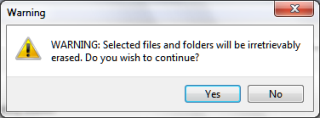
سوف تحصل على تحذير حول البيانات مسح وسيتم سؤالك ما إذا كنت ترغب في الاستمرار. لا تجيب بنعم إلا إذا كنت متأكدا أنك تريد مسح البيانات! إذا قمت بالنقر فوق لا ، سيتم نقلك إلى الشاشة السابقة. إذا كنت فوق نعم، سيتم حذف البيانات بشكل دائم من وحدة التخزين.
بعد فرز معايير محددة: يمكن فرز العناصر في القائمة ملف عرض العمود. ببساطة انقر على رأس عمود واحد لفرز لمعايير محددة توضح العمود. لتغيير الفرز من التصاعدي إلى التنازلي، والعكس بالعكس مرة أخرى فوق رأس العمود نفسه.
القائمة المنبثقة،: يمكن الوصول إلى معظم الإجراءات لاسترداد من القائمة المنبثقة. هذا يظهر إذا حقك فوق ملف المحدد أو دليل في ملف عرض قائمة. عرض الملفات: سوف العارض المدمج في عرض تنسيقات الملفات المشتركة في إطار منفصل. منذ لمعظم أنواع المشاهد بحاجة إلى إنشاء ملف مؤقت على محرك أقراص النظام، فمن المستحسن عدم استخدام هذا الخيار إذا كنت بحاجة لاستعادة الملفات من محرك أقراص النظام. إلا أن هذه الملفات المؤقتة الكتابة فوق البيانات المحذوفة. يتعافى الدلائل متعددة والملفات: فمن غير المستحسن لحفظ محتويات القرص بأكمله في عملية واحدة. والسبب في ذلك هو، والتي قد تكون وجدت العديد من الملفات والدلائل مع نفس الاسم (هناك قد تكون أيضا حذف الملفات والملفات الموجودة بنفس الاسم). لتسريع الانتعاش مرة وتأمين النظام الذي يعمل بشكل جيد، واقترح طريقة الاسترداد لاسترداد ملفات البيانات الخاصة بك (وثائق وأوراق، والرسوم والصور وملفات قاعدة البيانات، الخ) وإعادة تثبيت أية تطبيقات البرمجيات. عودة إلى الأعلى
FILERECOVERY®هي علامة تجارية مسجلة لLC التكنولوجيا الدولية، وشركة مايكروسوفت ويندوز هي علامات تجارية لشركة مايكروسوفت. جميع العلامات التجارية الأخرى هي ملك لأصحابها.